
每日签到,免费领 15 积分 · 每天都能领,可用于生成图片,积分永久有效。每日 UTC 00:00 刷新。
柱状图动画视频:把数字讲成一个数据故事
柱状图动画视频只需 3 到 6 个数字:柱子逐根生长,数值实时滚动,最后一句结论告诉观众数据意味着什么。AI 免费写好标题和结论,你可以渲染 9:16、16:9 或 1:1 的 12 秒 MP4。
0/600
写文案和检查画面都免费,只有最终渲染消耗积分。
视频会在这里播放
选一个模板,描述你的视频,让 AI 写文案。检查画面后再渲染。
历史记录
渲染完成的视频会显示在这里。
只讲一个故事的柱状图动画视频
大多数图表放进短视频就失效了,因为信息太多。这个柱状图动画模板只展示一组 3 到 6 根柱子的对比,然后直接给出结论。在 12 秒里,先出现标题,每根柱子生长到它的数值,旁边的数字同步滚动,最后落下一句结论,让观众知道该记住什么。标签很短,一两个词,柱状图在手机上也清晰易读。你为柱子选一个强调色,版式自动适配竖屏、横屏和方形画幅,同一个数据故事可以发 Reels、YouTube 或 LinkedIn。每根柱子都以你的最大值为基准缩放,差距看起来和实际一样大。
用你的数字,不编造统计数据
写说明时,把你想展示的数字写进去,比如各渠道的流量或各选项的调研结果。「AI 写文案」会把这些数值放进柱子,并免费写好标题和结论。它被要求只使用说明中写明或明确暗示的数字,绝不编造精确的统计数据。如果说明里没有数字,它会用整数示意值做一个简单排名,并在结论里注明,免得有人误以为是真实数据。之后你可以自己输入精确数值,范围从 0 到一万亿,还能加一个简短单位,比如 %、k 或 h。
滚动数值和清晰结论
动起来的数字比静态图表更能留住注意力。每根柱子生长时,数值从零滚动到最终数字,并带上你的单位,观众能直观感受到最大和最小柱子之间的差距。随后一句最多 60 个字符(约 33 个汉字)的结论,给出观众愿意转述给朋友的那句话,比如「短视频一个渠道就超过其他渠道总和」。结论写得具体,还能直接当视频文案用。如果要展示多年间的变化而不是某一时刻的快照,动态排名图制作 能让排名互相超越。用单位能让数字更短,比如写 48k 而不是 48,000。
每支柱状图动画视频都免费检查画面
AI 会免费检查画面:在 1.5、4.5、8.5 和 11.5 秒处渲染柱状图动画视频的四张静帧,查找重叠的标签、换行太多的标题,或超出画面的结论。有内容放不下时,它会帮你缩短文字,你付费得到的 MP4 和预览一致。检查之后每个字段依然能改:重命名柱子、调整数值、更换强调色或改写结论。12 秒视频渲染约 10 积分,完成后即可下载。
柱状图动画视频怎么做
- 1
为柱状图选择画幅
竖屏 9:16 适合 Shorts、Reels 和抖音/TikTok,横屏 16:9 适合 YouTube 和幻灯片,方形 1:1 适合 LinkedIn 和 Instagram 信息流。这个模板不需要图片。之后切换画幅也不会丢失数据。请先登录,因为 AI 写文案和渲染都需要一个免费账户。
- 2
写说明并附上你的数字
描述数据说明了什么,并写上数值。点击「AI 写文案」,标题、柱子、单位和结论会免费填好。画面检查会预览柱状图动画的四张静帧,并修正溢出的内容。想自己输入数据?直接填写柱子、单位和结论即可。进入下一步前,请对照数据来源检查每个数值。
- 3
修改数值并渲染图表视频
改正任何标签或数字,选一个强调色,花约 10 积分渲染 12 秒 MP4。想要数字滚动或排行榜形式,可以看看其他 数据视频模板。成片保存在历史记录里,可以随时重新下载,或下个月渲染更新版本。
柱状图动画能展示什么?
营销和增长成果
展示用户从哪里来、营收按季度怎么增长,或哪个活动效果最好。带一句清晰结论的柱状图视频,比一张数据看板截图更好发、更好懂。柱状图动画视频能把月度汇报变成大家真正愿意看的内容。顺便渲染一个横屏版,在下次团队会议上用。
调研和投票结果
把一道调研题的答案做成简短的可视化总结,发到社交媒体、邮件简报或内部更新里。单位用 %,让结论点出票数最多的答案。用结论这一行讲出主要结果。
科普和教学
老师、创作者和记者可以用一个简短的数据故事比较价格、人口或时间。先用一段 动态文字视频 引出话题,再用图表展示数字。
产品对比
比较各选项的续航、速度或价格,用结论突出你的产品。接着用 产品宣传视频制作 做一支宣传片,把数据变成购买理由。对比要公平,并在视频文案里注明来源。
相关视频模板
全部模板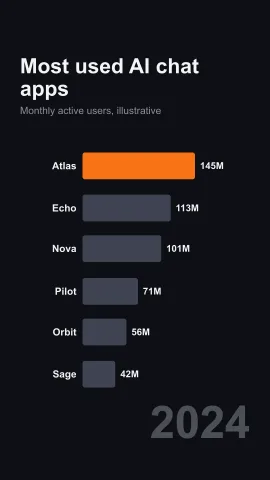

柱状图动画视频常见问题
把你的数字做成柱状图动画
粘贴 3 到 6 个数值,让 AI 免费写好标题和结论,检查画面,然后渲染一支 12 秒 MP4。浏览全部 AI 视频模板,发现更多数据形式。
制作图表视频